在宅ワークの個人情報とパソコン管理|家族共用PCで気をつける点
この記事のポイント
- 在宅ワークの個人情報管理で最優先なのは、家族共用PCの「ユーザーアカウントを分けること」です。
- 情報漏洩は、ハッキングよりも「ログインしっぱなし」「ブラウザへのパスワード保存」「履歴の見られ」といった日常の隙から起こりやすい場所です。
- 共有パソコンで在宅ワークをするなら、アカウント分離・画面ロック・保存先の分離・ブラウザの設定の4点を先に整えると安心です。
- 仕事の種類によっては、パソコンを家族と分ける(専用機・貸出機材)方が早くて確実なこともあります。
- 会社や取引先に規則がある場合は、その規則が優先です。個別の判断は契約書や担当窓口で確認してください。
「家族のパソコンで在宅ワークを始めたいけれど、本人確認書類や報酬の情報を、子どもや夫に見られたら困る」。そんなところで手が止まっていませんか?
在宅ワークの個人情報とパソコン管理は、難しい専門知識より、最初の設定の数十分でほぼ決まります。この記事では、家族共用PCで気をつける点を、手順とチェックリストの形で整理しました。読み終わるころには、「このまま共用PCで始めるか、分けるか」を自分で決められるはずです。
この記事は、公的機関が公表している情報などを調べて整理したものです。IPAや総務省など出典がはっきりしている内容を中心に、できるだけ具体的に書いていきますね。

在宅ワークで守るべき個人情報とは?
在宅ワークで守るべき個人情報とは、仕事の応募・契約・報酬の受け取りの過程で、パソコンやメールに残る「あなた個人を特定できる情報」のことです。
具体的には、次のようなものがパソコンの中や登録サイトに溜まっていきます。
| 種類 | 例 | 見られたときの困りごと |
|---|---|---|
| 本人確認書類 | 運転免許証・マイナンバーカードの画像 | なりすまし、仕事そのものを知られる |
| 口座・報酬情報 | 銀行口座、報酬の明細、振込通知メール | 収入額や取引先を知られる |
| ログイン情報 | ID、パスワード、認証コード | アカウントの乗っ取り |
| 連絡先・住所 | メールアドレス、電話番号、住所 | 迷惑メール、予期せぬ連絡 |
| やり取りの履歴 | チャット、メール、閲覧履歴 | 内容を家族に知られる |
見落としやすいのは、アップロードのために一度デスクトップに置いた書類画像です。登録が終わったあともダウンロードフォルダに残り続けていることが多いんですよね。
ちなみに、IPA(情報処理推進機構)が2026年1月に公表した「情報セキュリティ10大脅威 2026」では、個人向けの脅威として「インターネット上のサービスからの個人情報の窃取」「インターネット上のサービスへの不正ログイン」「フィッシングによる個人情報等の詐取」などが挙げられています。個人向けの脅威は順位付けではなく五十音順で紹介されています(2026年11月時点でIPAの公開ページを確認)。在宅ワークで登録サイトが増えるほど、この種のリスクとも付き合うことになります。
家族共用パソコンで在宅ワークをする前に決める3つのこと
家族共用パソコンで在宅ワークをするかどうかは、「誰が使うか」「何を扱うか」「仕事側の規則」の3点で決まります。
- 誰が使うか:自分だけが仕事用に使う時間帯があるか。子どもがログイン状態のまま触る可能性はあるか。
- 何を扱うか:顔写真・身分証・他人の個人情報(データ入力など)を扱うなら、共用PCのリスクは一段上がります。
- 仕事側の規則:業務委託やデータ入力では、取引先が「私物PCの使用条件」や「他人と共用しないこと」を定めている場合があります。
一般に、自宅で業務を行うなら、事前に規則を確認したうえで情報セキュリティ対策を行うことが大切だとされています。在宅勤務のセキュリティについては、総務省の「テレワークセキュリティガイドライン」も参考になります。規則を読まずに始めて、あとから「共用PCはNGでした」となるのが一番もったいないです。
他人のデータを預かる仕事(個人情報を含むデータ入力、問い合わせ対応など)で、共用PCが禁止されているなら、迷わず別のパソコンを用意するか、その仕事自体を見送る判断になります。
ユーザーアカウントを分ける手順(Windows・Mac)
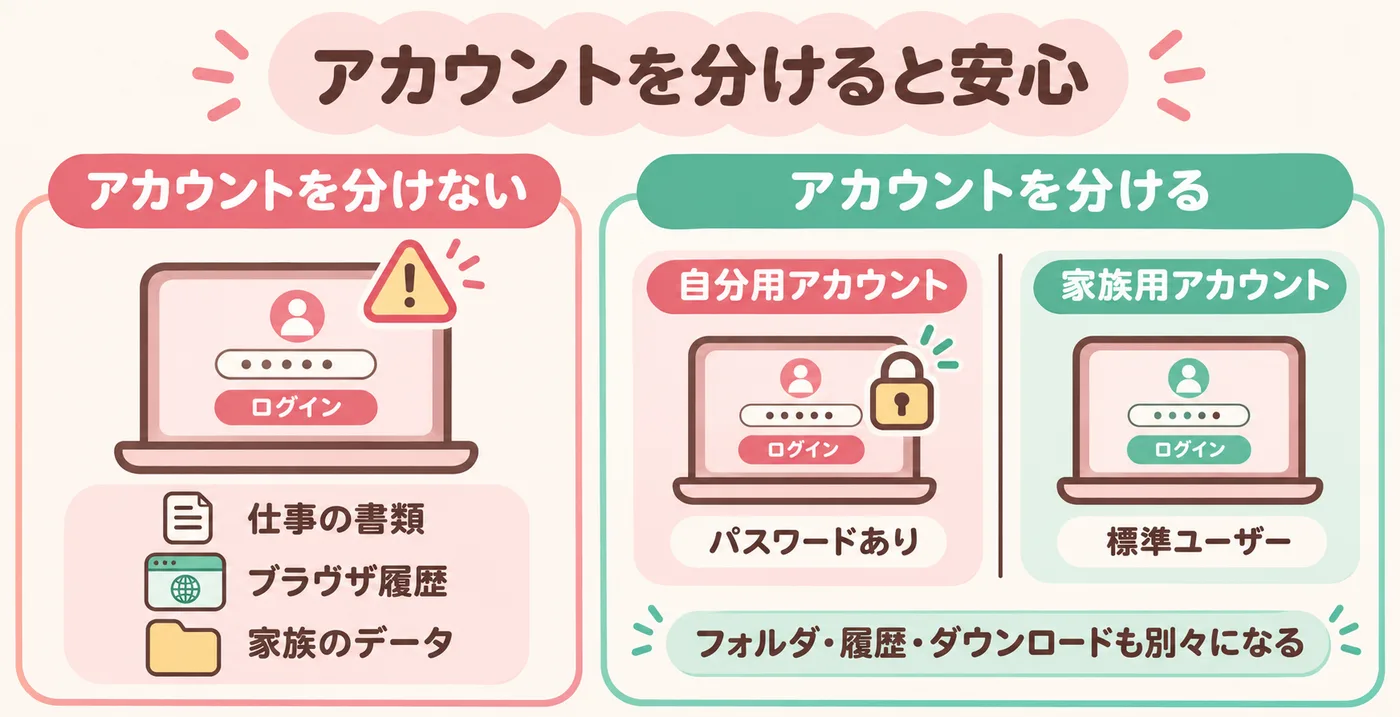 1台のPCを、ログインの入口で分けるイメージ
ユーザーアカウントを分けるとは、家族それぞれ別の「ログインの入口」を作り、フォルダ・ブラウザ・アプリの中身を互いに見えなくする設定のことです。共用PCの在宅ワーク対策では、これがいちばん効果の大きい一手です。
Windowsの場合(Windows 11の一例)
- 「設定」→「アカウント」→「家族とその他のユーザー」を開く
- 「アカウントを追加」で、自分専用のアカウントを作る
- パスワード(またはPIN)を必ず設定する
- 家族のアカウントは「標準ユーザー」にしておく(管理者権限を渡さない)
Macの場合
- 「システム設定」→「ユーザとグループ」で「ユーザを追加」
- 自分用アカウントにパスワードを設定する
- 家族のアカウントは「標準」にする
ここでのポイントを2つだけ。
- パスワードは家族が推測できないものに。総務省の「国民のためのサイバーセキュリティサイト」では、安全なパスワードを「他人に推測されにくく、ツールなどで割り出しにくいもの」とし、最低10文字以上で数字・記号・大文字小文字の英字を混ぜることが好ましいと案内しています。また、IDと同じ文字列や、自分や家族の名前・電話番号・生年月日は避けるよう示されています(2026年11月時点、報道を通じた確認を含む。最新の内容は総務省サイトでご確認ください)。誕生日や子どもの名前は、いちばん家族に推測されやすい組み合わせです。
- 管理者アカウントの管理に注意。家族に管理者権限があると、設定上は他のアカウントの状況に手が入りうるため、仕事用は自分、家族分は標準ユーザーという分け方が基本です。
別アカウントを作ると、ブラウザのブックマーク、履歴、ダウンロードフォルダも別々になります。これだけで「うっかり画面を見られる」「履歴から知られる」といったよくある事故がかなり減ります。
ブラウザとログインで起きやすい情報漏洩の穴
ブラウザの設定は、家族共用PCの情報漏洩でいちばん「うっかり」が起きやすい場所です。アカウントを分けたあとも、次の項目は見直してみてください。
- パスワードの保存:「保存しますか?」には基本的に「しない」。保存するなら、自分専用アカウントの中だけに限定します。
- ログインしっぱなし:仕事用サイトは、使い終わったら毎回ログアウト。「ログイン状態を保持する」にはチェックを入れません。
- 自動入力:住所・氏名・口座の自動入力は、共用ブラウザでは切っておくと安心です。
- メールの通知:スマホやPCの画面に、報酬や応募の通知が表示される設定になっていないか確認します。
- 履歴とダウンロード:こまめに消すより、「そもそも自分のアカウントでしか使わない」が確実です。
共用PCでつい忘れやすいのが、ログインの通知メールや認証コードが、家族も見られる端末に届くパターンです。二段階認証を使うなら、認証コードは自分のスマホだけに届く形にしておきましょう。
また、不審なメールのリンクから偽サイトにログイン情報を入れてしまうフィッシングは、在宅ワークでも要注意です。応募先やサイトから届いたと見せかけたメールは、本文のリンクではなく、ブックマークした公式ページから入り直す習慣をつけると安全度が上がります。
書類・データの保存場所と画面ロックのルール
 書類は専用のフォルダや封筒にまとめて保管
仕事の書類や画像は「自分のアカウントの専用フォルダ」にまとめ、離席時は必ず画面ロックをかける。これが共用PC管理の基本ルールです。
保存場所のルール
- 仕事用フォルダを1つ作り、書類・明細・やり取りの記録は全部そこへ
- 本人確認書類の画像は、登録が終わったら削除するか、パスワード付きの保存先へ移す
- 「ダウンロード」フォルダに放置しない
- USBメモリや外付けHDDに入れる場合は、持ち出し・紛失時のことも考える
画面ロックのルール
- Windowsなら「Windowsキー+L」、Macなら「control+command+Q」で即ロック
- 自動ロックの時間は短め(数分)に設定
- 子どもが近くにいる場所では、席を立つ前に必ずロック
意外と盲点なのはバックアップです。家族共用のPCは、子どもの操作ミスや古さで急に壊れることもあります。ただ、バックアップ先に仕事データを入れるなら、そこも「家族が見られない場所」にしておく必要があります。クラウドを使う場合は、自分専用のアカウントで、二段階認証を設定しておくのがおすすめです。
共用PCをやめたほうがいいケースと、代わりの選択肢
共用パソコンでの在宅ワークは、扱う情報の重さや生活環境によっては「やめたほうがいい」と判断できます。向かないケースを先に整理しておきます。
| 状況 | 共用PCでの判断 |
|---|---|
| 他人の個人情報を扱う仕事(取引先が私物PC・共用を禁止) | 不可。専用機を用意するか見送る |
| 顔や声を扱う仕事で、家族に知られたくない | 共用は避け、専用機・別室が望ましい |
| 子どもが頻繁に触る・ログアウトしない家庭 | 専用機があると安心 |
| 家族に知られても構わない事務系の軽作業 | アカウント分離で対応可能なことが多い |
代わりの選択肢としては、中古の安価なノートPCを仕事専用にする、または事務所側の機材貸出を使うなどがあります。たとえばチャットレディ(チャトレ)のようにパソコン環境が前提の仕事では、パソコンなしで始める在宅チャットレディ|機材貸出の選び方で、貸出機材を選ぶ軸をまとめています。
なお、チャットレディは18歳未満(高校生を含む)は利用できません。仕事を始める際は、年齢確認のために本人確認書類を提出することになるため、その画像の取り扱いも先ほどのルールで管理してください。
専用機を持つことは、情報漏洩の防止だけでなく「家族の使い方に気を使わずに済む」という安心感にもつながります。ただし、費用がかかるので、仕事をはじめる前に収支を見積もっておくと判断しやすくなります。
家族や周囲に知られたくないときの考え方
家族や周囲に知られたくないときは、「情報の置き場所」と「名前の出し方」の2つを管理するのが、安全で確実な方法です。
大切なのは、プライバシーを守る手段と、隠すべきでないことを混同しないことです。たとえば、パソコンの画面や書類を他の人に見せないのは、正当なプライバシー管理です。一方で、税金の申告、勤め先の副業ルール、扶養の手続きなどは、隠してやり過ごすものではなく、きちんと向き合う領域です。収入が出てきたときの確認先は、在宅ワークで確定申告しないとどうなる?無申告のペナルティを参考に、税務署や税理士に確認してみてくださいね。
ニックネームやSNSの使い方は、パソコンの設定とは別の話ですが、身元が知られる原因になりやすい部分です。詳しくはチャットレディのニックネームやSNSから身バレする?名前・投稿の注意点で整理しています。
共用PCの在宅ワーク セキュリティ・チェックリスト
始める前と、月1回の見直しで使えるチェックリストです。
始める前
- 仕事の規約に「私物PC・共用PC」の条件がないか読んだ
- 自分専用のユーザーアカウントを作り、パスワードを設定した
- 家族のアカウントは標準ユーザーにした
- ブラウザのパスワード保存・自動入力を切った
- 画面ロックの自動設定を短くした
- 仕事用フォルダを1つにまとめた
- 二段階認証の認証コードが自分のスマホだけに届く
月1回
- ダウンロードフォルダに書類画像が残っていないか
- OSとブラウザ、セキュリティソフトの更新
- 使っていない登録サービスの退会・削除
- 見覚えのないログイン通知がないか
全部を完璧にする必要はありません。まずは「アカウントを分ける」「パスワード保存を切る」「ログアウトを習慣にする」の3つだけでも、リスクはずいぶん下がります。
よくある質問
Q:家族と共用のパソコンでも在宅ワークはできますか?
仕事の種類と契約条件しだいで可能です。家族に知られても問題の小さい軽作業なら、ユーザーアカウントを分ければ対応できることが多いです。ただし、他人の個人情報を扱う仕事で共用PCが禁止されている場合は不可なので、必ず規約を確認してください。
Q:ユーザーアカウントを分ければ、家族に中身は見られませんか?
標準ユーザーの家族からは、自分のアカウントのフォルダやブラウザの履歴は通常見えません。ただし、管理者権限を持つ人は設定を変更できる場合があります。自分のパスワードを家族に教えない、管理者権限を家族に渡さないことが前提です。
Q:ブラウザにパスワードを保存するのは危険ですか?
共用PCでは避けるのが無難です。保存したパスワードは、同じアカウントを使う人なら表示できてしまう場合があります。保存するなら自分専用アカウントの中だけに限り、画面ロックとセットで使ってください。
Q:本人確認書類の画像は、登録後も保管したほうがいいですか?
必要がなければ、登録完了後に削除するか、パスワード付きの保存先に移すのが安心です。再提出を求められる可能性がある場合は、鍵付きの保存先で管理してください。ダウンロードフォルダに置きっぱなしにするのは避けましょう。
Q:パソコンを買い替えるのと、設定を整えるのでは、どちらが先ですか?
まず設定を整えて様子を見るのが現実的です。ただし、他人の個人情報を扱う仕事や、家族に絶対に知られたくない事情がある場合は、専用機の用意を先に検討したほうが確実です。
まとめ
在宅ワークの個人情報管理は、特別な知識より「アカウントを分ける」「保存しない・ログインしっぱなしにしない」「書類を溜めない」という基本の積み重ねです。家族共用PCでも、この3点を押さえれば大きな事故はかなり防げます。
一方で、扱う情報が重い仕事や、環境的に共用が難しい場合は、専用機を用意するか、その仕事を見送るのも立派な判断です。
まずは今日、自分のパソコンの「ダウンロード」フォルダを開いて、残っている書類画像がないか確認してみてください。そこから、始めるか、やめておくかを考えても遅くありませんよ。
PR
ranking
編集部のおすすめ事務所・サイト
編集部が「ノンアダルトで始めやすいか」「報酬や条件が公開されているか」「サポート体制」の3点で並べた順位です。報酬額の多さでは並べていません。
- 1


- 2

- 3

- 4

- 5


- 6


- 7


- 8
チャットレディJP
通勤・在宅ノンアダルト可顔出しなしOKスマホで完結日払い通勤OK
地域別に通勤事務所を探せます。ノンアダルトのサイト・フロアがあり、支払日や手数料が公開されています

- 9


- 10

※ 各事務所・サイトへのリンクはアフィリエイト広告です。報酬や条件は変わることがあるため、応募前に各応募ページでご確認ください。チャットレディは18歳未満の方、および18歳以上でも高校生の方は応募できません。